









TIN HỌC 7. TUẦN 3. BÀI 2: CÁC THÀNH PHẦN CHÍNH VÀ DỮ LIỆU TRÊN TRANG TÍNH
BÀI 2: CÁC THÀNH PHẦN CHÍNH VÀ DỮ LIỆU TRÊN TRANG TÍNH
1. Bảng tính:
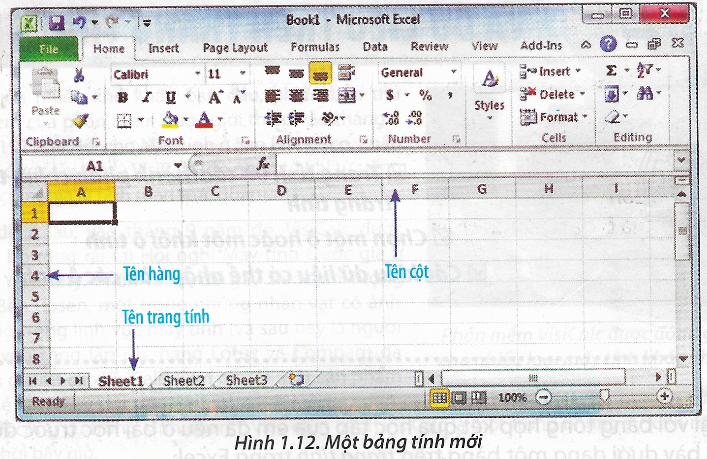
-Một bảng tính có thể có nhiều trang tính. Một bảng tính mới mở sẽ gồm 3 trang tính trống (ngầm định là sheet 1, sheet 2, sheet 3)
-Trang tính đang được kích hoạt có tên với chữ đậm và đang được hiển thị trên màn hình.
-Để kích hoạt một trang tính, nháy chuột vào tên trang tính tương ứng.
-Tập tin bảng tính Excel có phần mở rộng là .xlsx hoặc .xls
Bài tập 1: Em hãy quan sát hình bên dưới và hoàn thành các phần chừa trống (viết câu trả lời của em vào tập).
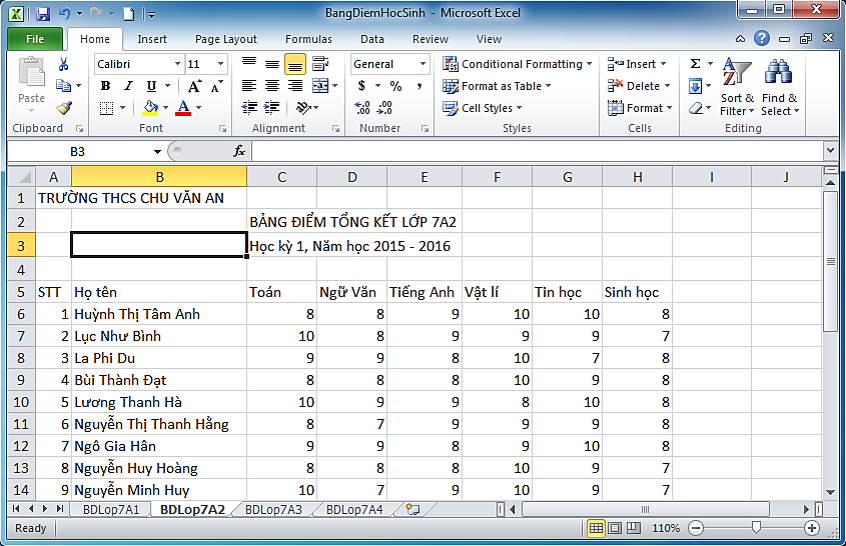
-Tên bảng tính đang mở là:……………………………………………
-Có…………….trang tính đang hiển thị trong bảng tính, đó là: ……………………………………………………………………………………………………………………………………………………………………
-Màn hình đang hiển thị trang tính: ……………………………………………
2. Các thành phần chính trên trang tính
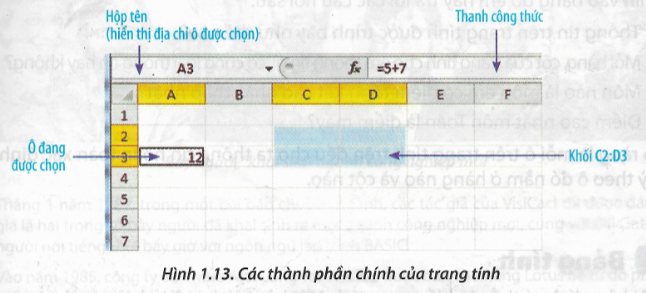
-Hộp tên: hiển thị địa chỉ của ô đang được chọn.
-Thanh công thức: cho biết nội dung của ô đang được chọn.
-Khối: là một nhóm các ô liền kề nhau tạo thành hình chữ nhật. Địa chỉ khối là địa chỉ của ô trên cùng bên trái và ô dưới cùng bên phải của khối, ngăn cách bởi dấu “:”
Ví dụ: khối C2:D3, là nhóm các ô từ C2 đến D3
Bài tập 2: Em hãy quan sát hình bên dưới và hoàn thành các phần chừa trống (viết câu trả lời của em vào tập).

3. Dữ liệu trên trang tính:
a, Dữ liệu số:
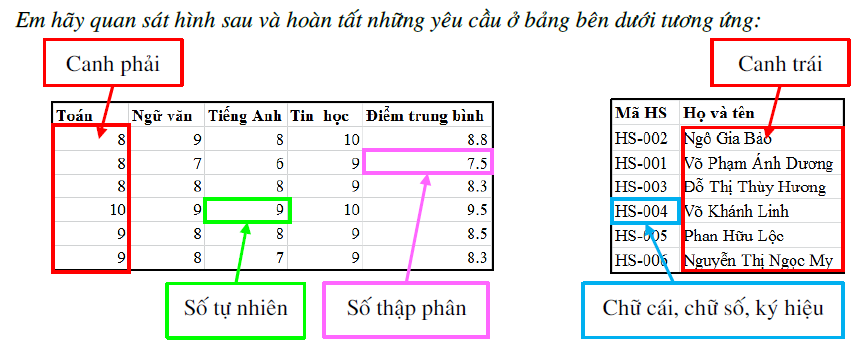
-Là các số ………………………..
-Dấu cộng (+) chỉ số dương, dấu trừ (-) chỉ số âm.
-Dấu % chỉ tỉ lệ …………………………...
-Dữ liệu số có thể là số nguyên hoặc số thập phân.
-Mặc định căn lề ………………………………. trong ô tính.
-Dấu phẩy (,) để phân cách hàng ngàn, hàng triệu…; là dấu chấm (.) dấu để phân cách phần nguyên và phần thập phân.
Ví dụ: 5; 9.8 ; -10; 50%;…
b, Dữ liệu kí tự:
- Là các dãy các chữ cái, …………………………………..
Ví dụ: Lop 7A, Bang diem, Hanoi,…
- Mặc định căn lề ………………………………. trong ô tính.
*Lưu ý: Ô tính có thể chứa công thức.
4. Chọn các đối tượng trên trang tính:
- Chọn một ô: đưa con trỏ chuột tới ô cần chọn và nháy chuột.
- Chọn một hàng: nháy chuột tại nút tên hàng.
- Chọn một cột: nháy chuột tại nút tên cột.
- Chọn một khối: Kéo thả chuột từ một ô góc (ví dụ: ô góc trái phía trên cùng) đến ô góc đối diện (ô góc phải phía dưới cùng).
- Muốn chọn đồng thời nhiều khối khác nhau, ta sẽ chọn khối đầu tiên, sau dó nhấn giữ phím Ctrl và lần lượt chọn các khối tiếp theo.
