









TIN HỌC 7. TUẦN 13+TUẦN14. BÀI 5:THAO TÁC VỚI BẢNG TÍNH
BÀI 5: THAO TÁC VỚI BẢNG TÍNH
1. Điều chỉnh độ rộng của cột và độ cao hàng:
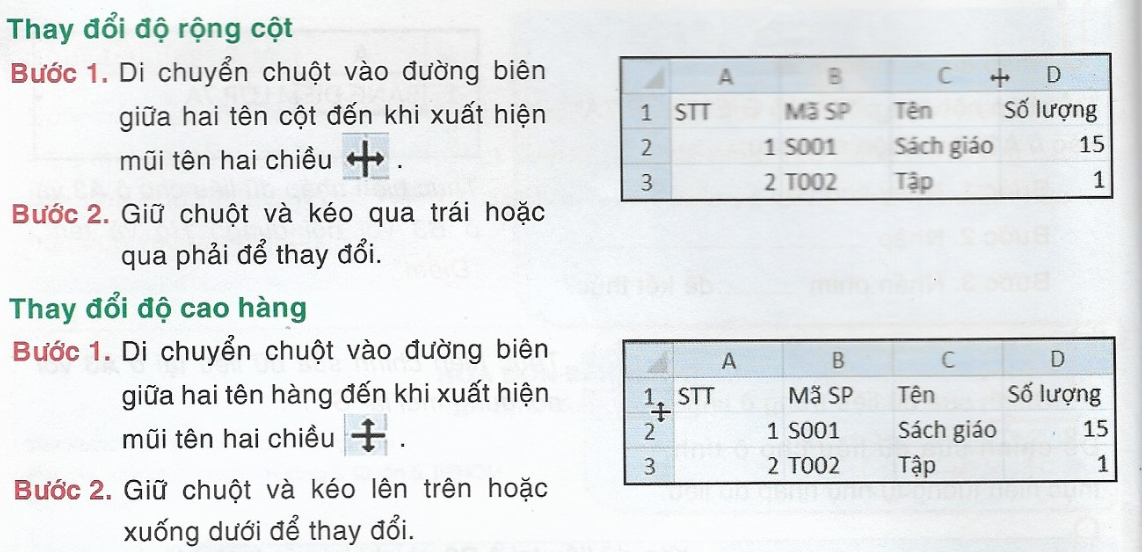
 Chú ý: Nháy đúp chuột trong vạch phân cách cột hoặc hàng sẽ điều chỉnh độ rộng cột, độ cao hàng vừa khít với dữ liệu có trong cột và hàng đó.
2. Chèn thêm hoặc xoá cột và hàng
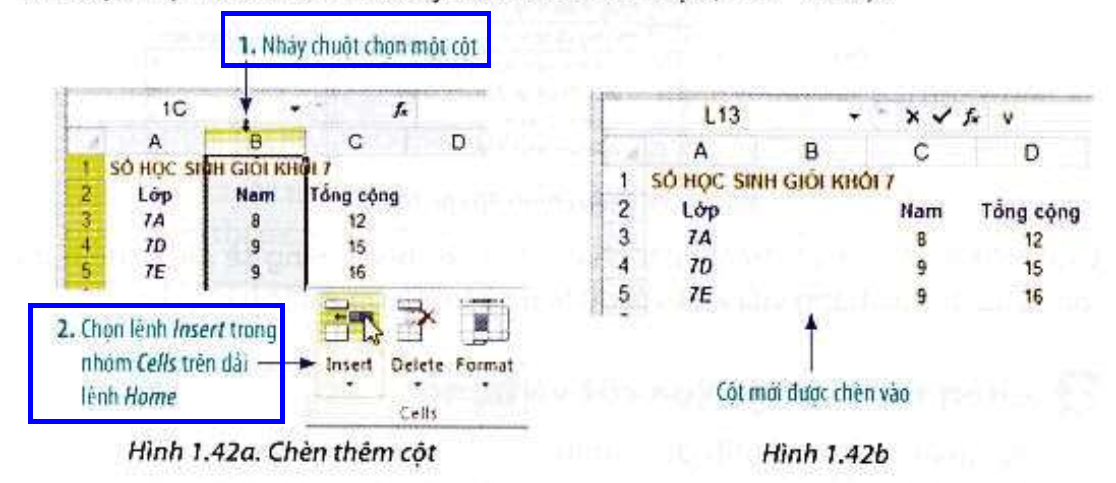
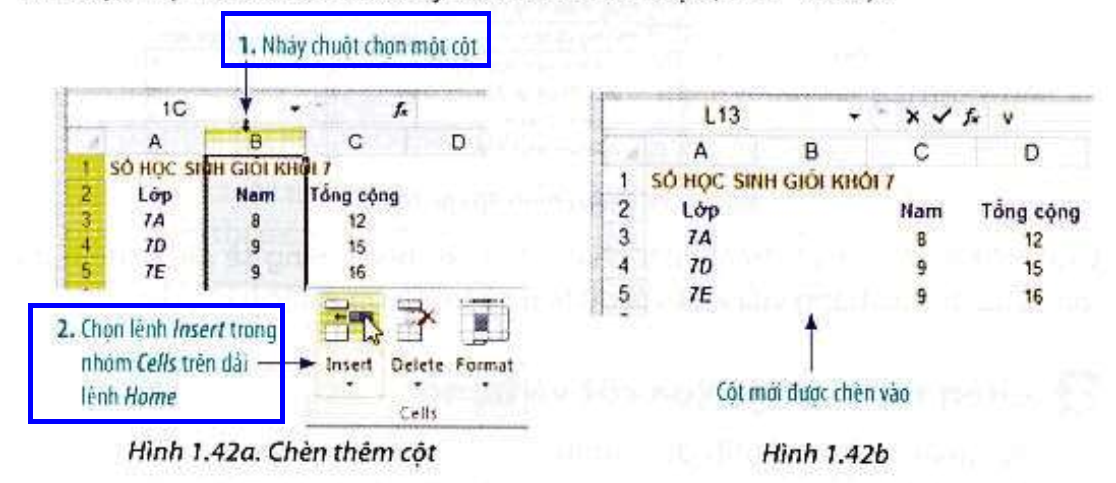
a. Chèn thêm cột hoặc hàng:
* Chèn thêm cột:
- Bước 1: Chọn một cột
- Bước 2: Dải lệnh Home→ trong nhóm lệnh Cells→Chọn Insert
Lưu ý: Một cột mới xuất hiện bên trái cột được chọn.
* Chèn thêm hàng:
- Bước 1: Chọn một hàng.
- Bước 2: Dải lệnh Home→ trong nhóm lệnh Cells→Chọn Insert
Lưu ý: Hàng trống sẽ được chèn bên trên hàng được chọn
b. Xóa cột hoặc hàng:
* Xóa cột:
- Bước 1: Chọn cột cần xóa.
- Bước 2: Dải lệnh Home→ trong nhóm lệnh Cells→Chọn Delete

* Xóa hàng:
- Bước 1: Chọn cột hàng xóa.
- Bước 2: Dải lệnh Home→ trong nhóm lệnh Cells→Chọn Delete
Lưu ý: Khi xóa cột hay hàng, cột bên phải được đẩy sang trái, các hàng phía dưới được đẩy lên trên.
3. Sao chép và di chuyển dữ liệu
a. Sao chép nội dung ô tính
-Bước 1: Chọn ô hoặc các ô có thông tin cần sao chép
-Bước 2: Home→ Copy 
 hoặc Ctrl+C
-Bước 3: Chọn ô muốn đưa thông tin được sao chép vào.
-Bước 4: Home→ Paste 
 hoặc Ctrl+V
Lưu ý: Nhấn phím Esc để loại bỏ đường biên.
b. Di chuyển nội dung ô tính:
-Bước 1: Chọn ô, các ô cần di chuyển
-Bước 2: Home→ Cut 
 hoặc Ctrl+X
-Bước 3: Chọn ô đích cần đưa thông tin di chuyển vào.
-Bước 4: Home→ Paste hoặc Ctrl+V
4. Sao chép công thức
a. Sao chép nội dung các ô có công thức:
-Bước 1: Chọn ô có công thức cần sao chép
-Bước 2: Home→ Copy hoặc Ctrl+C
-Bước 3: Chọn ô muốn đưa công thức được sao chép vào.
-Bước 4: Home→ Paste hoặc Ctrl+V
Lưu ý:
-Không có địa chỉ hoặc khối: công thức được sao chép y nguyên.
-Có địa chỉ ô hoặc khối: các địa chỉ trong công thức sẽ được điều chỉnh thích hợp để công thức tại vị trí mới vẫn đúng.
b. Di chuyển nội dung các ô có công thức:
-Bước 1: Chọn ô có công thức muốn di chuyển
-Bước 2: Home→ Cut hoặc Ctrl+X
-Bước 3: Chọn ô đích cần đưa công thức di chuyển vào.
-Bước 4: Home→ Paste hoặc Ctrl+V
Lưu ý: Sử dụng nút lệnh Undo 
 để khôi phục lại trạng thái trước đó.
